
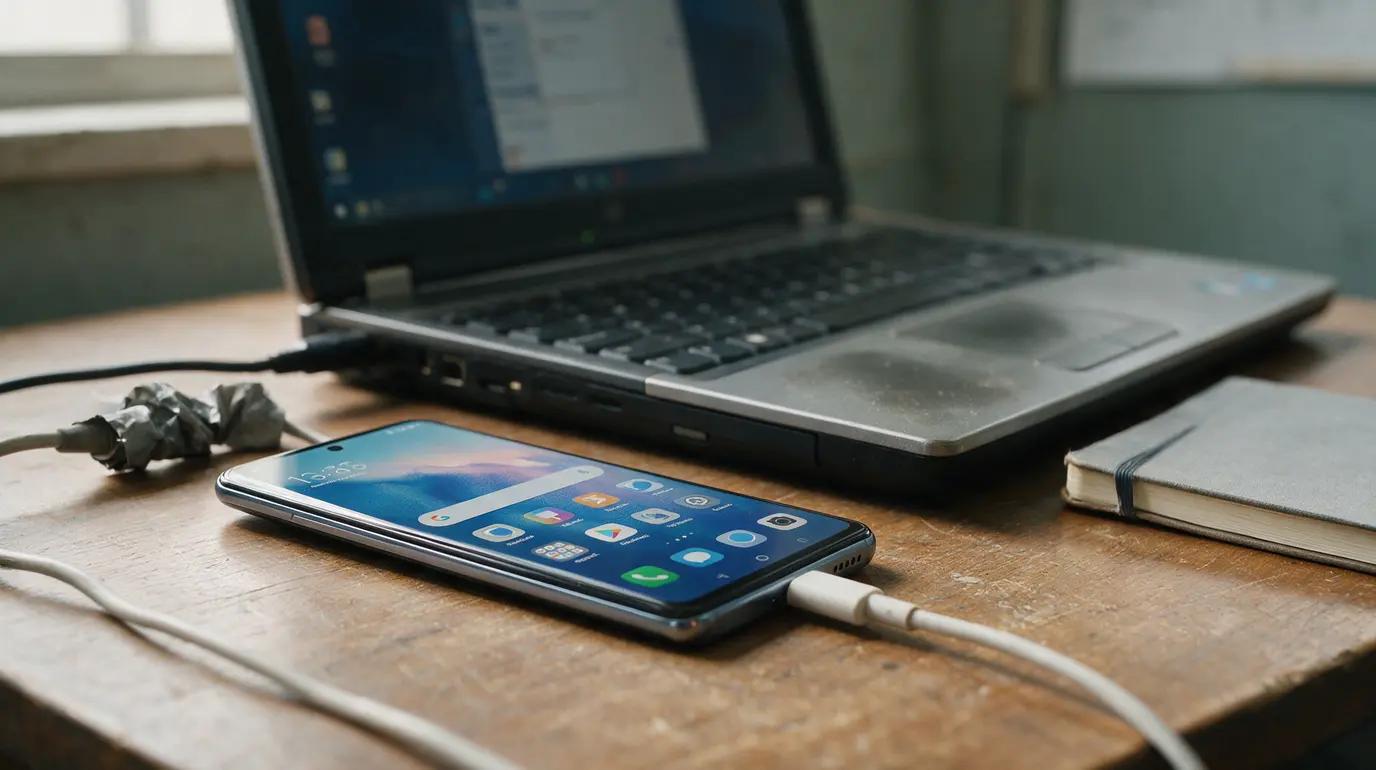
Votre téléphone affiche bien un réseau Wi-Fi, mais l’ordinateur ne le voit pas. Ou il le détecte, puis refuse de s’y connecter. Ce blocage donne l’impression que le partage de connexion est défaillant, alors qu’un simple paramètre peut tout changer.
Il ne s’agit ni du mot de passe ni de la qualité du forfait. Le réglage en question se cache souvent dans les options avancées, là où peu de personnes pensent à regarder lors de leur première tentative.
Pourquoi le partage de connexion échoue souvent sans raison apparente
Le partage de connexion transforme votre smartphone en point d’accès Wi-Fi. Il utilise les données mobiles 4G ou 5G de votre forfait, puis les transmet à un ordinateur, une tablette, une console ou un autre téléphone.
En théorie, l’opération est simple. Sur Android, ouvrez les paramètres puis cherchez « Point d’accès mobile » ou « Partage de connexion ». Sur iPhone, allez dans « Réglages », « Partage de connexion » et activez « Autoriser d’autres utilisateurs ».
Dans la pratique, plusieurs appareils n’utilisent pas les mêmes technologies Wi-Fi. Un ordinateur ancien, une imprimante Wi-Fi, une tablette vieillissante ou une console portable peut ne pas reconnaître un réseau créé avec certains réglages récents.
Le symptôme est trompeur : le smartphone semble correctement configuré, les données mobiles fonctionnent, mais l’appareil à connecter ne voit pas le réseau. Beaucoup changent alors le mot de passe, redémarrent le téléphone ou contactent leur opérateur. Pourtant, le problème vient souvent de la bande de fréquence Wi-Fi.
Ce détail est particulièrement important quand vous partagez votre connexion avec un appareil qui n’est pas récent. Mais encore faut-il choisir le bon réglage selon votre situation.
Le réglage souvent oublié : choisir la bande Wi-Fi de 2,4 GHz
Le paramètre à vérifier est la bande Wi-Fi du point d’accès. La plupart des smartphones proposent une bande de 2,4 GHz, une bande de 5 GHz et parfois un mode automatique ou une bande de 6 GHz sur les modèles les plus récents.
Pour une première connexion, sélectionnez 2,4 GHz. Cette fréquence est moins rapide que le 5 GHz, mais elle reste la plus compatible avec les anciens ordinateurs, les téléviseurs connectés, les objets domotiques et certains appareils professionnels.
Le 5 GHz offre généralement de meilleurs débits à courte distance. En revanche, son signal porte moins loin et certains appareils ne le prennent tout simplement pas en charge. Si votre ordinateur ne voit pas le réseau du téléphone, alors qu’il détecte les Wi-Fi habituels, cette incompatibilité est une cause fréquente.
La bande de 2,4 GHz traverse aussi mieux les obstacles. Elle est donc pratique dans un train, une location, une pièce éloignée ou lorsque le smartphone reste dans une poche. Elle peut être plus encombrée en ville, mais sa stabilité et sa compatibilité compensent souvent ce défaut.
| Bande Wi-Fi | Avantage principal | Limite principale | Usage conseillé |
|---|---|---|---|
| 2,4 GHz | Très large compatibilité et meilleure portée | Débit souvent inférieur | Première connexion et appareils anciens |
| 5 GHz | Débit plus élevé à proximité | Portée réduite et compatibilité variable | Ordinateur récent près du téléphone |
| 6 GHz | Réseau moderne peu encombré | Compatible avec peu d’appareils | Équipements Wi-Fi 6E compatibles |
Ce réglage ne résout pas tous les échecs, mais il élimine rapidement un obstacle invisible. Voici comment l’appliquer sans modifier inutilement le reste de votre configuration.
Configurer un partage de connexion compatible pas à pas
Commencez par vérifier que les données mobiles fonctionnent sur le smartphone. Désactivez le Wi-Fi du téléphone pendant quelques secondes et ouvrez une page web avec la 4G ou la 5G. Sans accès mobile actif, le point d’accès Wi-Fi ne pourra rien transmettre.
Préparez ensuite le réseau avec un nom simple et un mot de passe solide. Évitez les caractères inhabituels si vous essayez de connecter un appareil ancien.
Sur un smartphone Android
- Ouvrez Paramètres, puis « Réseau et Internet », « Connexions » ou « Point d’accès mobile ». Le nom varie selon Samsung Galaxy, Google Pixel, Xiaomi, Oppo ou autres marques.
- Activez les données mobiles et ouvrez les réglages du point d’accès Wi-Fi.
- Donnez un nom reconnaissable au réseau, par exemple « Internet-Mobile ». Choisissez un mot de passe d’au moins 12 caractères.
- Repérez « Bande AP », « Bande Wi-Fi », « Fréquence » ou « Compatibilité ». Sélectionnez 2,4 GHz.
- Choisissez la sécurité WPA2 ou WPA2/WPA3 si cette option est proposée. WPA3 seul peut empêcher certains anciens appareils de se connecter.
- Activez le point d’accès mobile. Sur l’ordinateur ou la tablette, recherchez le nom du réseau et saisissez le mot de passe.
Sur un iPhone
- Ouvrez « Réglages », puis « Partage de connexion ».
- Activez « Autoriser d’autres utilisateurs ».
- Vérifiez le « Mot de passe Wi-Fi ». Remplacez-le si nécessaire par un mot de passe facile à retaper, mais difficile à deviner.
- Activez « Maximiser la compatibilité » si cette option apparaît. L’iPhone utilise alors une configuration plus adaptée aux appareils qui ne gèrent pas correctement le 5 GHz.
- Laissez l’écran « Partage de connexion » ouvert pendant la première connexion. Certains appareils détectent alors plus facilement le réseau.
Après la connexion, testez une page légère, comme un moteur de recherche. Si elle s’ouvre, le réseau est opérationnel. Vous pourrez ensuite revenir au 5 GHz pour gagner en vitesse avec un ordinateur récent.
Adapter les réglages à l’appareil et à votre usage
Le 2,4 GHz est le bon réflexe lorsque vous dépannez quelqu’un ou connectez un équipement inconnu. Pour un ordinateur portable récent placé à moins de deux mètres du téléphone, le 5 GHz peut toutefois améliorer le confort lors d’une visioconférence ou d’un téléchargement.
Gardez aussi le smartphone branché si le partage dure longtemps. Le point d’accès Wi-Fi sollicite fortement la batterie, car le téléphone gère simultanément le réseau mobile et la diffusion sans fil. Une batterie externe peut être utile en déplacement.
- Pour une tablette ou un PC ancien : 2,4 GHz et sécurité WPA2.
- Pour un ordinateur récent : essayez le 5 GHz si le 2,4 GHz est lent.
- Pour un appareil sans Wi-Fi récent : utilisez le partage USB, souvent plus stable.
- Pour économiser la batterie : désactivez le point d’accès dès que vous avez terminé.
Le partage USB demande un câble de données et relie directement le smartphone à l’ordinateur. Il évite les problèmes de fréquence Wi-Fi et limite les risques sur un réseau sans fil public. Sur certains smartphones Android, l’option apparaît après le branchement du câble.
Le Bluetooth permet aussi un partage de connexion, mais son débit est généralement plus faible. Il convient surtout à un usage ponctuel, comme consulter des e-mails ou envoyer un message. Reste à éviter quelques erreurs qui peuvent annuler tous ces réglages.
Les erreurs qui bloquent encore la connexion
Ne confondez pas réseau détecté et internet disponible. Si l’appareil voit le point d’accès mais affiche « pas d’internet », vérifiez d’abord les données mobiles, le niveau de réception 4G ou 5G et l’éventuel épuisement de votre enveloppe data.
Évitez aussi le mode avion. Il coupe normalement les réseaux mobiles, même si vous réactivez ensuite le Wi-Fi. Vérifiez enfin que votre forfait autorise le partage de connexion. C’est généralement le cas avec les forfaits mobiles actuels, mais certaines offres très spécifiques peuvent appliquer des restrictions.
Si le réseau reste invisible après le passage en 2,4 GHz, désactivez puis réactivez le point d’accès. Redémarrez ensuite l’appareil qui cherche à se connecter. Cette action force une nouvelle détection du réseau et suffit souvent à résoudre le dernier blocage.
Pour une connexion immédiate et fiable, commencez donc en 2,4 GHz ou activez « Maximiser la compatibilité » sur iPhone. Vous pourrez privilégier le 5 GHz plus tard, lorsque vous aurez confirmé que tous vos appareils le prennent en charge.



Laisser un commentaire